
みなさん、こんにちは S です。
皆さんは「学園アイドルマスター」というソーシャルゲームを御存じでしょうか。
2024年5月16日にサービスが開始された新しいゲームなのですが、「アイドルマスター」というシリーズでゲームが何個かリリースされており今回の学園アイドルマスターはシリーズ最新作ということになります。
私は元々アイドルマスターのシリーズを遊んだことがありまして、最新作が出るんだー程度で少し情報を調べてみたところ「月村 手毬」というキャラがものすごく好きなキャラクタータイプであり、持ち歌である「Luna say maybe」という曲もものすごく好みでした。
そしてリリース初日にインストールし現在は月村 手毬というアイドルのプロデューサーとしてプロデュースする日々を過ごしております。
親愛度が上がるたびに月村 手毬を好きになってしまい現実に帰ってこれなくなりそうでしたが、このブログを書くために現実に戻ってきました。
ですので、ぜひこのブログを見ていってください。
でないともう現実に帰ってくることがなくなりそうです。
それではここから本編となります。
今回はウイルス対策ソフト編 その6 ということで、お話しさせていただきます。よろしくお願い致します。
・ウイルス対策ソフトのマネージャーについて
今までのブログでは基本的に個人で使用することを前提として書いてきましたが
今回は個人ではなく企業などの使用台数が多い場合に使用する「マネージャー」について書いていきたいと思います。
まず前提としてマネージャーとは対象の製品がインストールされているクライアントを一元的に管理することができます。
例えば「Symantec Endpoint Protection」という製品を例えにしてみます。
ウイルス対策ソフトとして「Symantec Endpoint Protection Client(以下SEPC)」をPCにインストールしたとします。
個人で使用する場合はSEPCをインストールしたPCはほとんどが一台のみでしょう。
そのため設定を変更したい場合も一台のみ設定変更すればよいことになります。
ですが企業などで使用する場合はどうでしょうか。
従業員全員にSEPCをインストールしているPCを支給するとなると必然的に設定変更も台数分することになります。そこから固有の設定が必要になればさらに複雑になり、設定を確認する必要が発生した場合はインストールされているPCが手元にないと確認すらできません。
そういった大量のSEPCを管理する場合に使用するのが「Symantec Endpoint Protection Manager(以下SEPM)」となります。
SEPCをインストールした後にSEPMに登録することによりSEPMで登録したSEPCの管理ができるようになります。
具体的に何個か機能を紹介すると
・ステータスの確認
・グループごとの管理
・設定の確認/変更
・コマンドの実行
等ができるようになります。

・マネージャーの機能について
まず「ステータスの確認」ですが、こちらは文字通りSEPCのステータスを確認することができます。
SEPCをインストールしたPCが手元になくてもSEPMからステータスを確認することができるようになりますので、一台一台状態を確認する必要がなくなります。
例えば毎日ウイルス対策の検索エンジンをアップデートするように設定している場合、SEPM上から対象のSEPCの検索エンジンの状態や更新が成功しているかを確認することができます。
最新のバージョンが表示されていれば更新は成功、最新のバージョンでなければ更新が失敗していることになるので、登録しているSEPCの更新の成否をすべてSEPMから見れるようになります。
管理する台数が多ければ多いほど一台一台の状態の確認が困難になってしまいます。
そのためSEPMから全台の状態が確認できれば効率的に管理できるようになります。
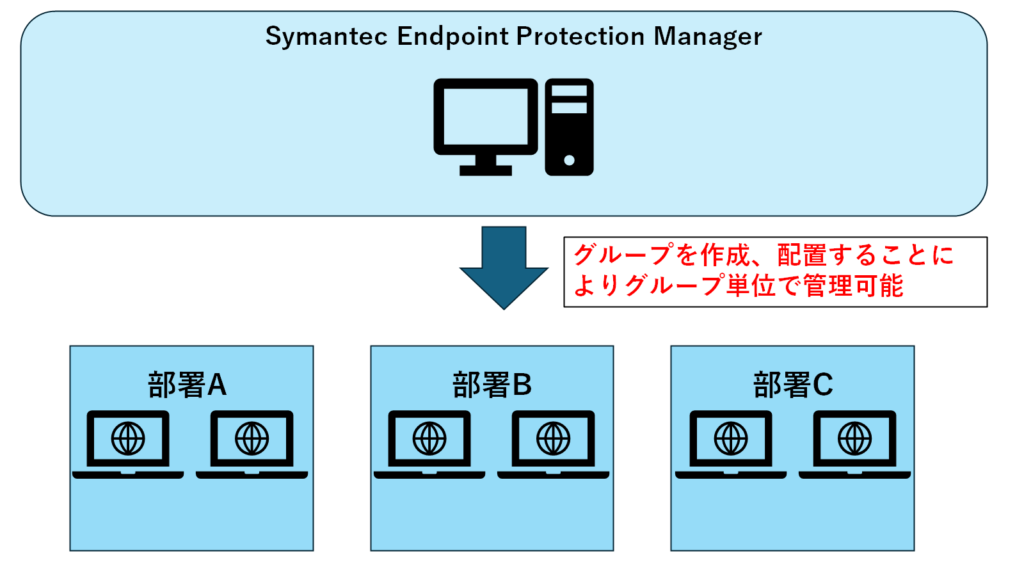
次に「グループごとの管理」ですが、例えばSEPCを六台SEPMで管理しているとします。
「SEPC1と2は部署A」「SEPC3と4は部署B」「SEPC5と6は部署C」で管理している場合に、「部署A」「部署B」「部署C」というグループを作成しそのグループにSEPCを配置することができます。
例えは六台ですが数百台を管理する場合は、数百台がすべて一覧で表示されるのではなく部署ごとなどでグループを作成することによってグループ単位で情報を確認することができるようになります。
必要なSEPCなどを探す際にこういった管理方法をすることによって恩恵を得ることができると思います。
次に「設定の確認/変更」ですが、これはもちろんSEPCでも実施することが可能です。ですが、企業の場合は必ずしも手元に設定変更したいSEPCがインストールされたPCがあるわけではありません。
そのため手元になくてもSEPM上から設定変更が可能なようにしておけば効率的に各SEPCの設定変更ができるようになります。
またこの機能を先ほどの「グループごとの管理」と組み合わせることによってさらに効率的に管理できるようになります。
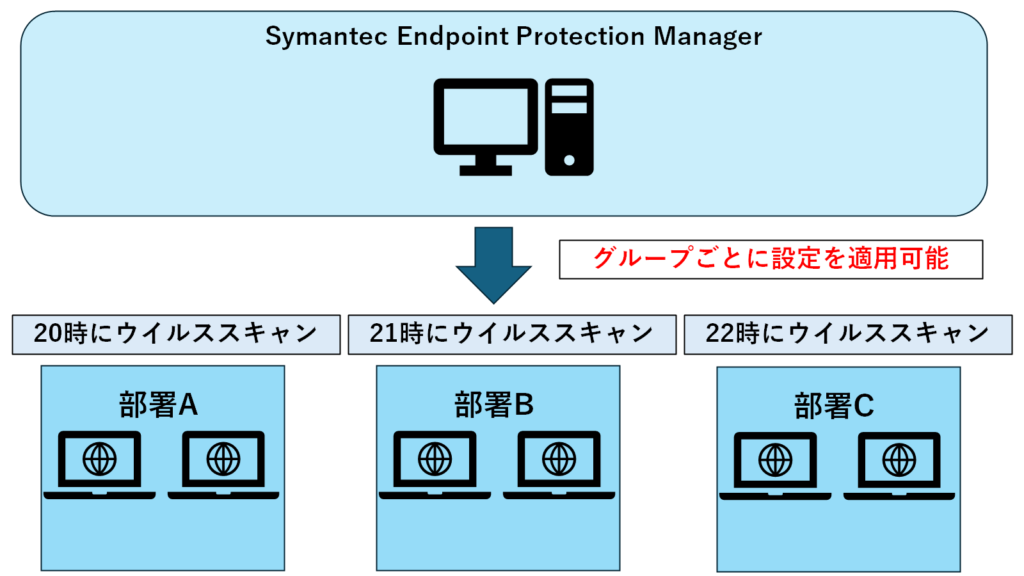
先ほどの例えの続きですが、「部署A」「部署B」「部署C」というグループを作成しました。
ただ今度は部署ごとに設定の要件があります。
「部署A」は20:00からウイルススキャンをしてほしい
「部署B」は21:00からウイルススキャンをしてほしい
「部署C」は22:00からウイルススキャンをしてほしい
このように用件があった場合はSEPMでグループごとに設定を適用することができます。
「部署A用の設定」「部署B用の設定」「部署C用の設定」を作成し、それぞれ対応したグループに割り当てることで各グループに配置しているSEPC全台に設定を適用することができます。これは便利ですよね。
もしグループがなければ一台ずつ設定を適用する必要があります。
六台ならまだいいですが、数百台でやるのは、、、考えたくないですね。
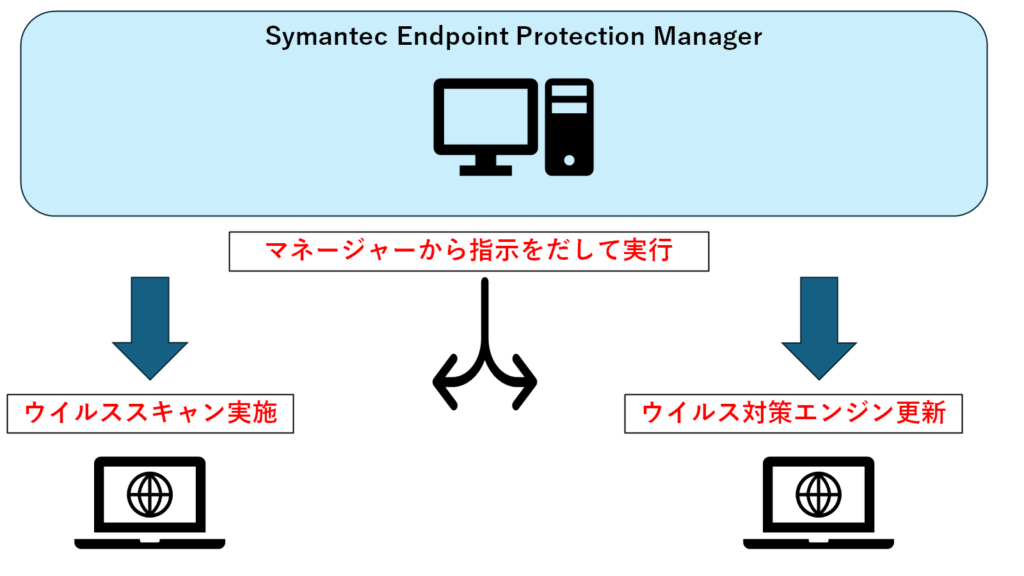
次に「コマンドの実行」ですが、まず「コマンド」と書きましたがこれは何を指すかといいますと、例えば「ウイルス対策エンジンの更新」や「ウイルススキャン」などSEPCに実施してほしい機能のことです。
各SEPCに何時にこれをやってくださいと設定することができますが、エラーが発生した際などは原因の究明のために今すぐ実施してほしいタイミングなどがあります。そういったときにSEPCを開いて実行するのではなくSEPMから実行してほしいコマンドを選択し実施させることができます。
あとは正常に実施できるかの確認などをする際にも有用です。
例えば新規でSEPCを数台SEPMに登録し、新しいグループとグループ用の設定を作成して対象のグループに配置したSEPCが正常に動作するか確認したい場合にSEPMからまとめてコマンドの実行を指示すれば一台ずつインストールしたPCを触る必要がなくSEPM上だけ動作の確認を完結させることができます。
・まとめ
今回はマネージャーについてご説明させていただきました。
今までは個人での使用の際に知っておきたい機能などを説明してきましたが、これからは企業などで使用する場合などに必要な機能についても説明していけたらいいなと思っています。
今回説明したマネージャーもまだまだ機能があります。一度に説明できる量ではないですし、説明している私自身も使いこなせていない、まだ未知の機能もたくさんあります。
このブログで皆様に有益な情報をお伝えできるように次の私の担当までに勉強しておきます。
また今回は「Symantec Endpoint Protection」を例えにしましたが、基本的には機能は共通している部分が多いです。名称の違いはありますがグループ管理やグループに対しての設定の適用などは、大多数のマネージャーに搭載されている機能です。
そのため、最初に概要を覚えてしまえば他の製品に応用することができます。
現に私は5から6製品ほどのマネージャーを使用したことがありますが、基本が理解できていれば応用できる場面がありました。
ぜひこのブログを見て、マネージャーについて興味を持っていただけたら嬉しいです。
それでは今回はこのあたりで失礼します。
私は月村 手毬のプロデューサーに戻ります。
True endを目指して頑張ります。もしこのブログを見てるプロデューサーがいたらお互い頑張りましょう。
それではお別れとさせていただきます。
以上 Sでした。アディオス
Luna say maybe

S
最新記事 by S (全て見る)
- 1課の技術書 ウイルス対策ソフト編 その7 - 2025年1月17日
- 1課の技術書 ウイルス対策ソフト編 その6 - 2024年5月31日
- 1課の技術書 ウイルス対策ソフト編 その5 - 2023年11月13日
- 1課の技術書 ウイルス対策ソフト編 その4 - 2023年5月16日
- 1課の技術書 ウイルス対策ソフト編 その3 - 2022年11月13日