
皆さんこんにちは。KW&yaaka&mituです。
6月に第8回目の勉強会を行いました。
前回の勉強会ではネットワーク設定を行いping は通るようになったものの、ブラウザでWebページが開けない状態でした。
今回は原因を探りつつ、Hyper-VとAlma Linuxの設定を見直してみました。
果たして無事にブラウザからの通信は成功するのか..? ぜひ最後までご覧ください。
では早速やっていきましょう!
■当日実施した内容
1.仮想スイッチ作成・割り当て
2.ファイアウォール無効化
3.DNSアドレスを変更
4.IPアドレスとデフォルトゲートウェイを同じセグメント内の値に設定する
5.ホストOS側のネットワークアダプタの設定変更
6.有線LAN切り替え
7.サブネットマスクの値を本体pcの値と合わせる
1.仮想スイッチ作成・割り当て
私たちは前回からHyper-Vのことを完全に見落としていたことがありました。
Hyper-Vには仮想マシン同士や外部ネットワークをつなぐための「橋」の役割を果たすための仮想スイッチというものを作成する必要がありました。
仮想スイッチを作成することによって、以下のメリットがあります。
・仮想スイッチごとにポリシーやルールを私たちが設定し、セキュリティ管理がしやすい
・外部、内部、プライベートの3種類からネットワークの構成を制御することができる
外部、内部、プライベートの3種類の仕様用途をまとめてみました。
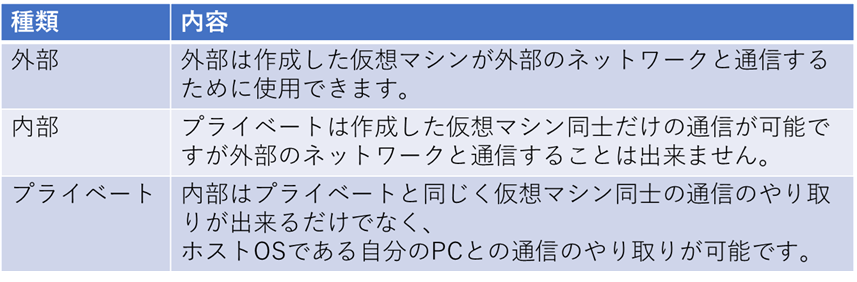
今回は外部ネットワークに出てグーグルとかにアクセスすることが目的なので
「外部」の仮想スイッチを作成してみました。
それではどのような経路で通信されているかを調べてみましょう。
1-1.デフォルトゲートウェイのアドレス確認
ip route show

上記赤枠の値でデフォルトゲートウェイの設定がされていることを確認しました。
1-2.前回設定したIPアドレスに対してping疎通を行う
IPアドレスの設定方法については前回のブログを参照ください。
ping 192.168.10.x

赤枠で表示されているところで、IPアドレスの疎通確認を行っています。
上記赤枠のように表示されていれば、IPアドレスに対して疎通は成功しています。
IPアドレスに対しての疎通ができていることは確認できたので、
次はインターネットに繋げられるように外部用の仮想スイッチの割り当て・作成を行っていきます。
1-3.仮想スイッチを作成する。
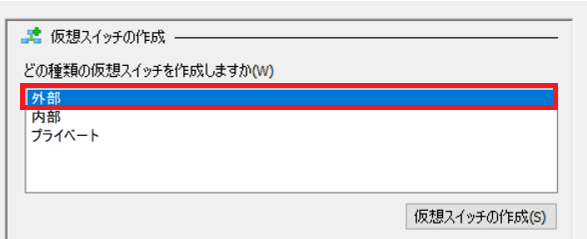
外部仮想スイッチを作成するため、「外部」を選択し、「仮想スイッチの作成」を押下します。
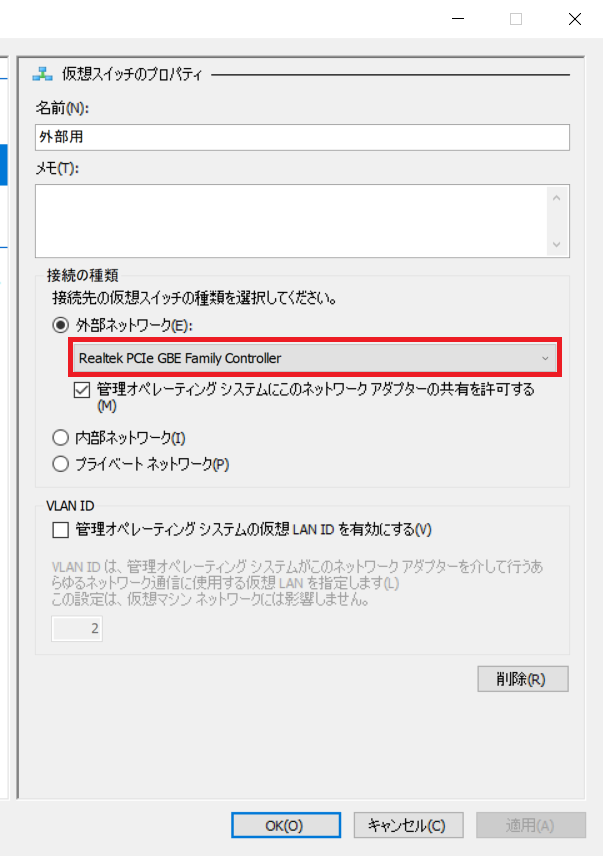
名前は「外部用」と外部接続に使うものと分かるようにつけました。
また、接続先の仮想スイッチの種類として「外部ネットワーク」を選択しました。
外部用の仮想スイッチの作成はこれにて完了です。
1-4.使用している仮想マシンに作成した外部仮想スイッチを割り当てる。
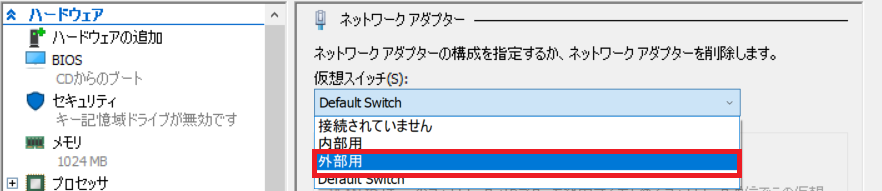
「仮想スイッチ(S):」の項目内で作成した外部仮想スイッチである「外部用」を選択します。
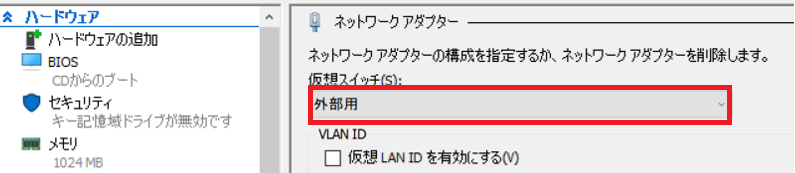
「仮想スイッチ(S):」の項目で作成した外部仮想スイッチが選択されていることを確認します。
1-5.インターネットへアクセスできるか確認する。
外部用の仮想スイッチを作成し、使用している仮想マシンに割り当てを行ったので、
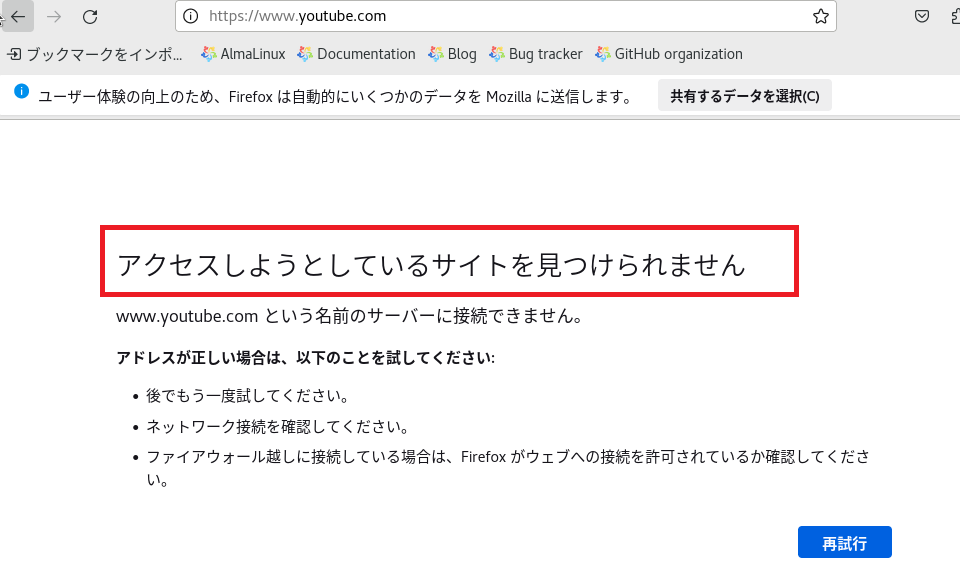
インターネットに接続できるか確認してみましたが、「アクセスしようとしているサイトを見つけられません」と表示され
インターネットにアクセスができませんでした。
2.ファイアウォールの無効化
ファイアーウォールを有効にしていると外部と内部の通信で壁となる役割をしてくれています。
しかし、有効化されていると外部の通信が遮断されて、インターネットに接続できないことや
必要なプログラム等をインストールできない可能性があります。
上記理由から、ファイアウォールの設定を無効化を試してみました。
2-1.ファイアウォールの設定を無効化にする。
systemctl stop firewall.service

特に出力結果が出てこなかったので次のコマンドでサービスを確認してみたいと思います。
2-2.ファイアウォールのサービスの状態を確認する。
systemctl status firewall.service
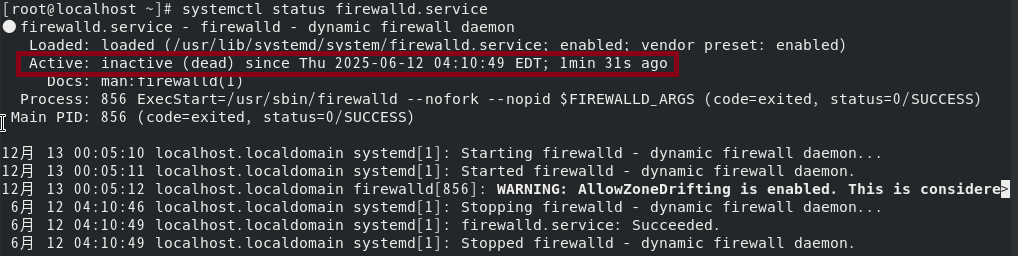
ファイアウォールのサービスの状態を確認してみたところ、
上記赤枠の「Active」の項目がinactive(dead)になったので停止になっていることを確認できました。
2-3.Googleにping疎通を行う。
ping www.google.co.jp

googleに向かってping疎通を行いましたが「名前またはサービスが不明です」と表示されなかったのでファイアウォールの設定もダメそうです。
3.DNSアドレスを変更
DNSによる名前解決に問題があると考え、DNSのアドレスを変更してみました。
これまでDNSアドレスにはプライベートIPアドレスを設定していましたが、信頼性の高いGoogleの公開DNSサーバのアドレス「8.8.8.8」に変更して、名前解決が正常に行われるかを確認しました。
仮想スイッチの割り当てかファイアウォールの無効化でインターネットに接続できるかと思っていたのですが、
そう上手くはいかず...。
当日調査しながら他にも以下の方法を試してみましたが、残念ながらインターネットに接続は出来ませんでした。
4.IPアドレスとデフォルトゲートウェイを同じセグメント内の値に設定する
IPアドレスとデフォルトゲートウェイの値を確認してみると、異なるセグメントの値で設定していたので、
同じセグメントになるように設定を修正しました。
5.ホストOS側のネットワークアダプタの設定変更
5-1.HyperVの拡張可能仮想スイッチ有効
拡張可能仮想スイッチを無効状態だったため、有効化したら何か変化があるかと思い変更してみました。
拡張可能仮想スイッチとは、Hyper-Vにある仮想化の仕組みで、仮想マシンのネットワークをつなげるためのハブのようなもので上記項番1で紹介した仮想スイッチにいろいろな機能を追加することが出来ます。
拡張可能仮想スイッチを有効化することによって追加でセキュリティを強化したり、他の製品のファイアウォール等色々な機能を組み込むことができますが、有効・無効の有無は今回やりたいこととは直接関係なさそうです。
5-2.Ipv4無効
Ipv4の通信を一度切ってどうなるかを確認してみました。
無効化してみましたが、状況は変わらず接続不可でした。
6.有線LAN切り替え
これまで無線LANで接続していたので、有線LANに切り替えて試してみました。
7.サブネットマスクの値を本体pcの値と合わせる
仮想マシン側のサブネットマスクの値と仮想マシンを動かしている本体のPC側で
サブネットマスクの値が異なっていたため、両者の値を第4オクテッドまで揃えました。
変更前のサブネットマスクの値はそれぞれ以下になります。
仮想マシン側:255.255.255.255
本体PC側:255.255.255.0
ということで改めて上記項番3~7を試してもうまく行かず、
ネットワークにつなぐことは出来ませんでしたが、
ここでいつものように1課のメンバーに感想をいただきたいと思います。



今回もインターネットに接続が出来なかったので、次回接続できるようリベンジしようと思っています!
最後まで読んでいただきありがとうございました!
また、次回のブログでお会いしましょう。

mitu
最新記事 by mitu (全て見る)
- 1課の勉強会 AlmaLinux編⑨ - 2025年10月16日
- 1課の技術書 Reactでのネストページ編 - 2025年10月8日
- 1課の勉強会 AlmaLinux編⑧ - 2025年8月7日
- 1課の技術書 Reactでの画面遷移編 - 2025年6月9日
- 1課の勉強会 AlmaLinux編⑥ - 2025年4月7日